
인디자인을 처음 시작하는 분들부터 실무자까지, 단축키를 제대로 활용하면 작업 속도가 눈에 띄게 달라집니다.
마우스로 메뉴를 찾아 헤매는 시간을 줄이고, 키보드 몇 번만으로 작업을 완성할 수 있습니다. 이 글에서는 실무에서 가장 자주 쓰이는 기초적이고 유용한 인디자인 단축키들을 소개합니다.
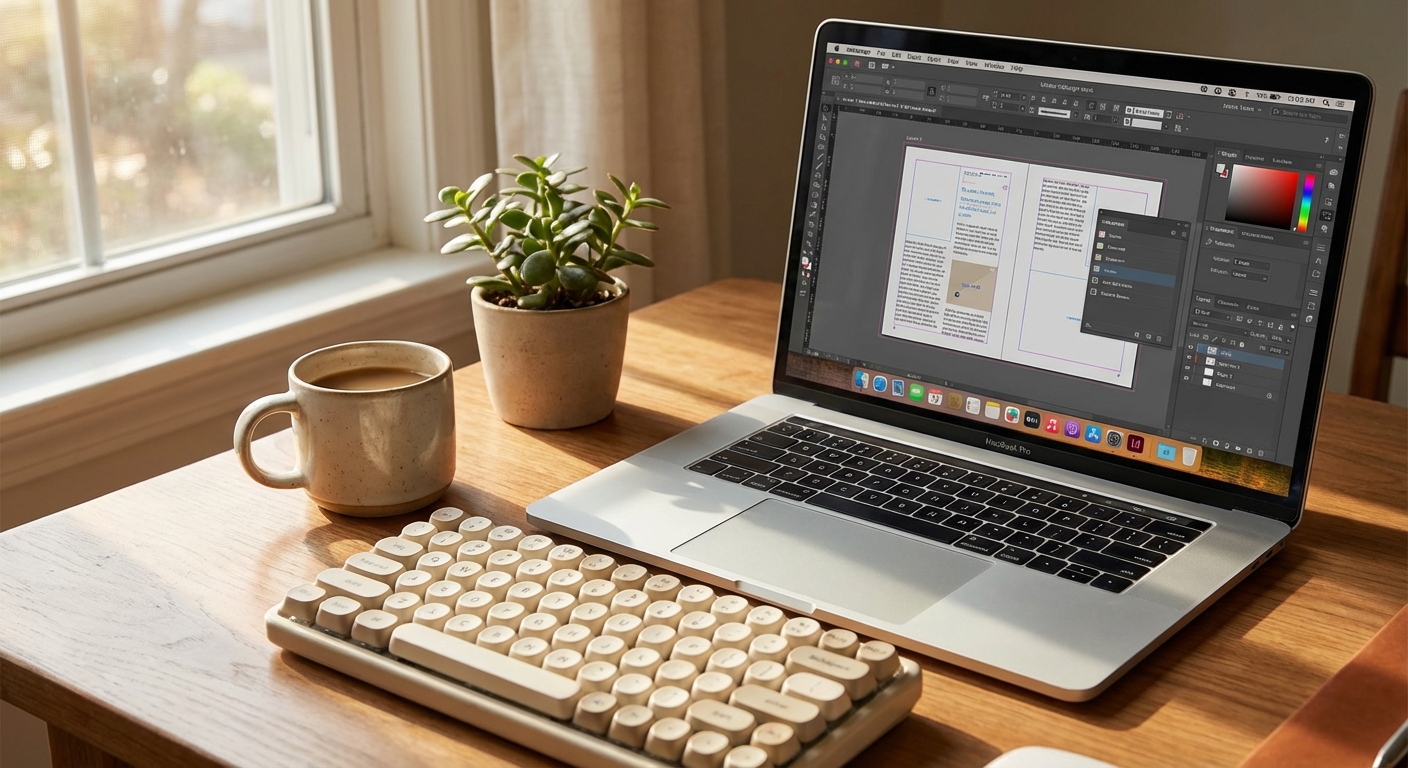
- 작업 효율을 높이는 기본 선택 단축키
인디자인 작업의 첫 단계는 선택입니다. 선택 도구(V)는 가장 기본이 되는 도구로, 객체를 이동하거나 크기를 조절할 때 사용합니다.
직접 선택 도구(A)는 개별 앵커 포인트를 선택해 세밀한 편집을 할 수 있습니다. 작업 중 V와 A만 기억해도 마우스로 툴바를 찾아가는 시간이 절반으로 줄어듭니다.
전체 선택은 Ctrl+A(Mac: Cmd+A)로 간단하게 처리할 수 있으며, 선택 해제는 Ctrl+Shift+A(Mac: Cmd+Shift+A)입니다. 여러 객체 중 특정 객체만 제외하고 싶을 때는 Shift를 누른 채 클릭하면 됩니다. 이 방법들은 복잡한 레이아웃 작업에서 특히 유용합니다.
- 텍스트 편집이 빨라지는 단축키
편집 디자인의 핵심은 텍스트 작업입니다. 글자 크기는 Ctrl+Shift+>(Mac: Cmd+Shift+>)로 키우고, Ctrl+Shift+<(Mac: Cmd+Shift+<)로 줄일 수 있습니다.
자간 조절은 실무에서 자주 쓰이는 기능입니다. 커서를 텍스트 사이에 놓고 Alt+← 또는 →(Mac: Option+← 또는 →)를 누르면 자간이 조절됩니다. 행간은 Alt+↑ 또는 ↓(Mac: Option+↑ 또는 ↓)로 조정할 수 있습니다.
- 뷰와 화면 제어 단축키
작업 중 화면을 확대하거나 축소하는 것은 필수입니다. Ctrl++(Mac: Cmd++)로 확대, Ctrl+-(Mac: Cmd+-)로 축소할 수 있습니다. Ctrl+0(Mac: Cmd+0)을 누르면 페이지 전체가 화면에 맞춰집니다. Ctrl+Alt+0(Mac: Cmd+Option+0)은 100% 비율로 화면을 보여줍니다.
작업 공간을 넓게 사용하고 싶을 때는 Tab을 눌러 패널을 숨기거나 다시 표시할 수 있습니다. F를 누르면 화면 모드가 전환되어 작업에 집중할 수 있는 환경을 만들어 줍니다. 이러한 뷰 조절 단축키는 특히 노트북처럼 작은 화면에서 작업할 때 유용합니다.
- 저장과 내보내기 단축키
작업 중 가장 중요한 것은 저장입니다. Ctrl+S(Mac: Cmd+S)로 일반 저장, Ctrl+Shift+S(Mac: Cmd+Shift+S)로 다른 이름으로 저장할 수 있습니다. 실무에서는 최소 10분마다 한 번씩 저장하는 습관이 중요합니다.
PDF로 내보낼 때는 Ctrl+E(Mac: Cmd+E)를 누르면 내보내기 창이 바로 열립니다. 인쇄용과 웹용 PDF 설정을 미리 프리셋으로 저장해 두면 반복 작업이 더욱 빨라집니다.
단축키 활용 시 주의사항
단축키는 반복해서 사용할 때 손에 익습니다. 처음에는 5~10개 정도만 선택해서 집중적으로 연습하는 것이 효과적입니다. 무리하게 모든 단축키를 외우려고 하면 오히려 혼란스러울 수 있습니다. 자주 쓰는 기능 위주로 하나씩 체득해 나가는 것이 중요합니다.
또한 인디자인 버전이나 운영체제에 따라 일부 단축키가 다를 수 있으니, 자신의 환경에 맞는 단축키를 확인하는 것이 좋습니다.









댓글 0
아직 댓글이 없습니다. 첫 댓글을 남겨보세요!