
포토샵을 열고 마우스로 메뉴를 찾아 헤매던 시간들, 이제 단축키 몇 개만 익히면 작업 시간을 대폭 줄일 수 있습니다. 초보자도 바로 적용할 수 있는 기초 단축키부터 실무에서 가장 많이 쓰이는 필수 조합까지, 손에 익으면 작업 효율이 확연히 달라지는 핵심 단축키들을 정리했습니다.
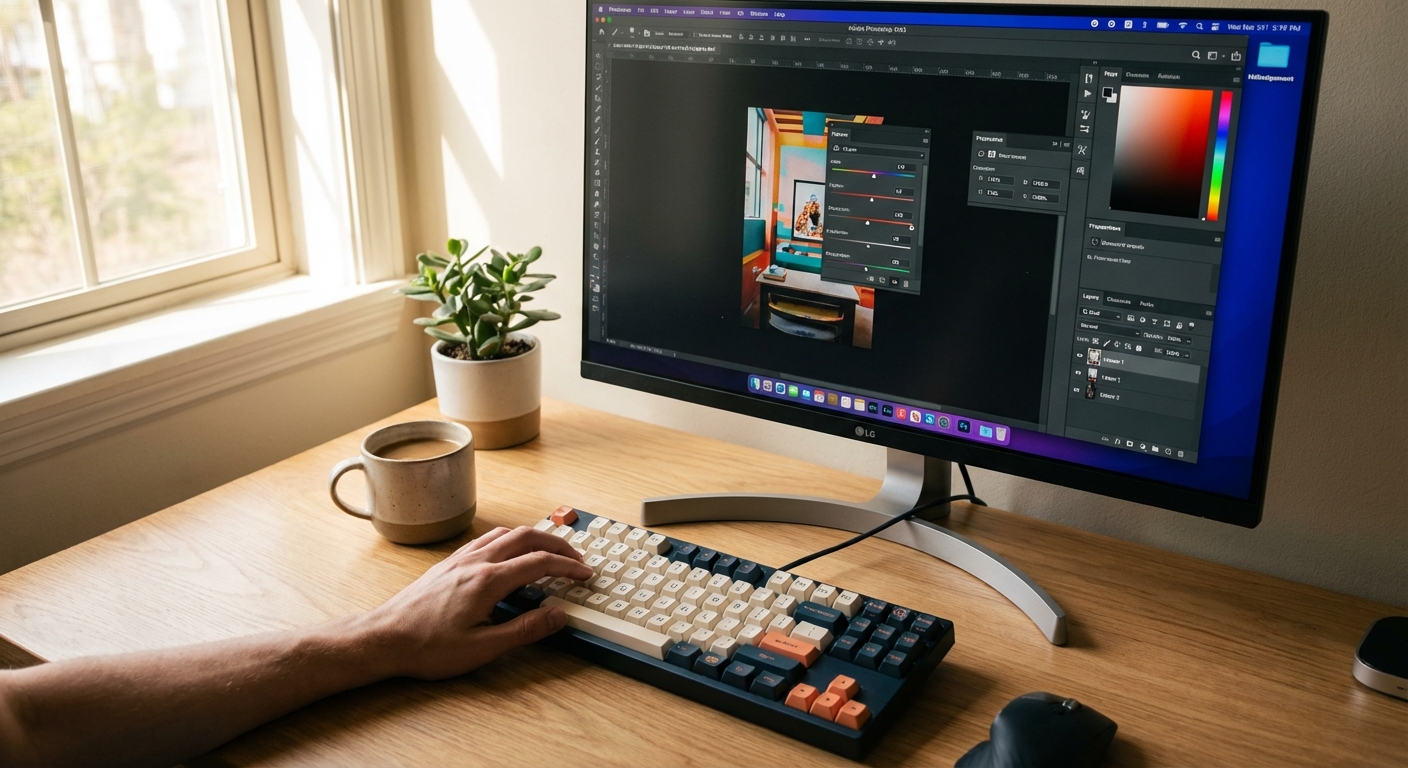
파일 관리와 기본 작업 단축키
포토샵을 켤 때마다 반복하는 동작들이 있습니다. 새 파일 생성, 저장, 열기 같은 작업은 단축키로 처리하면 클릭 한 번을 아낄 수 있습니다.
Ctrl + N은 새 파일을 만들 때, Ctrl + O는 기존 파일을 열 때 사용합니다. 작업 중간중간 저장은 Ctrl + S로 빠르게 처리하고, 다른 이름으로 저장하려면 Ctrl + Shift + S를 누릅니다.
실수로 작업한 내용을 되돌리고 싶을 때는 Ctrl + Z로 한 단계 뒤로 돌아갑니다. 여러 단계를 취소하려면 Ctrl + Alt + Z를 반복해서 누르면 됩니다. 반대로 취소한 작업을 다시 실행하려면 Ctrl + Shift + Z를 사용합니다.
레이어 작업이 편해지는 단축키
포토샵에서 레이어 관리는 작업의 핵심입니다. 레이어 패널을 매번 클릭하지 않고도 단축키로 빠르게 제어할 수 있습니다.
새 레이어를 만들 때는 Ctrl + Shift + N을 누르면 옵션 창이 뜨고, 옵션 설정 없이 바로 생성하려면 Ctrl + Alt + Shift + N을 사용합니다. 현재 레이어를 복사하고 싶을 때는 Ctrl + J만 누르면 됩니다.
레이어를 합칠 때는 두 레이어를 선택한 뒤 Ctrl + E를 누릅니다. 모든 보이는 레이어를 하나로 합치려면 Ctrl + Shift + E를 사용합니다. 레이어 그룹을 만들 때는 Ctrl + G를, 그룹 해제는 Ctrl + Shift + G를 누릅니다.
선택과 변형 도구 단축키
이미지를 편집하다 보면 특정 영역을 선택하거나 크기를 조절하는 작업이 자주 발생합니다. 도구 패널을 클릭하는 대신 키보드로 바로 전환할 수 있습니다.
이동 도구는 V, 선택 윤곽 도구는 M, 올가미 도구는 L을 누르면 활성화됩니다. 자동 선택 도구는 W, 자르기 도구는 C입니다. 브러시는 B, 지우개는 E, 그라디언트는 G로 바로 전환됩니다.
선택 영역을 모두 해제하려면 Ctrl + D를, 다시 선택하려면 Ctrl + Shift + D를 누릅니다. 선택 영역을 반전시킬 때는 Ctrl + Shift + I를 사용합니다.
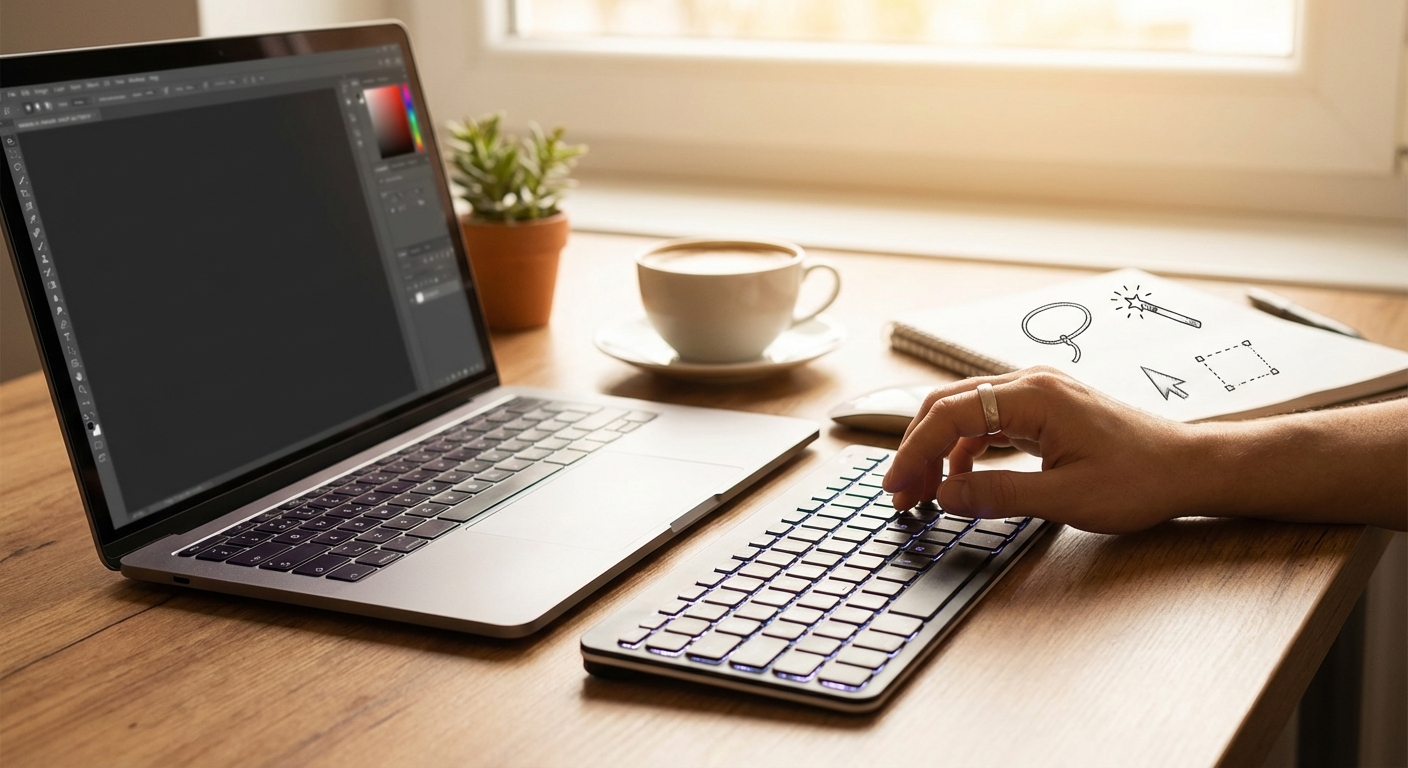
화면 보기와 확대/축소 단축키
작업 중에는 세밀한 부분을 확대해서 보거나 전체 화면을 확인해야 할 때가 많습니다. 확대/축소를 마우스 휠이나 메뉴로 조정하는 것보다 단축키가 훨씬 빠릅니다.
화면을 확대하려면 Ctrl + +를, 축소하려면 Ctrl + -를 누릅니다. 이미지를 화면에 맞춰 전체 보기하려면 Ctrl + 0을, 실제 크기로 보려면 Ctrl + 1을 사용합니다.
작업 중 패널들을 숨기고 이미지만 보고 싶을 때는 Tab 키를 누르면 모든 패널이 사라집니다.
색상과 브러시 관련 단축키
디자인 작업에서 색상 선택과 브러시 조절은 수없이 반복되는 작업입니다. 이 부분만 단축키로 처리해도 작업 속도가 눈에 띄게 빨라집니다.
전경색과 배경색을 기본값(검정/흰색)으로 되돌리려면 D를 누릅니다. 전경색과 배경색을 서로 바꾸려면 X를 누릅니다. 컬러 피커 창을 열려면 전경색을 클릭하거나 단축키 없이 마우스로 클릭해야 하지만, 스포이드 도구는 I로 바로 활성화할 수 있습니다.
브러시 크기를 조절할 때는 [ ] 키를 사용합니다. [는 브러시를 작게, ]는 크게 만듭니다. 브러시 경도를 조절하려면 Shift + [ ]를 누릅니다.
단축키는 한 번에 모두 외우기보다 자주 쓰는 것부터 손에 익히는 게 중요합니다. 처음에는 3~5개 정도만 선택해서 일주일 동안 반복 사용하면 자연스럽게 체득됩니다.
작업 화면 옆에 단축키 메모를 붙여두거나, 듀얼 모니터를 사용한다면 한쪽 화면에 단축키 리스트를 띄워두는 것도 좋은 방법입니다. 포토샵 내에서도 Alt를 누르면 메뉴 옆에 단축키가 표시되므로, 자주 쓰는 메뉴의 단축키를 확인하며 익힐 수 있습니다.






댓글 0
아직 댓글이 없습니다. 첫 댓글을 남겨보세요!