
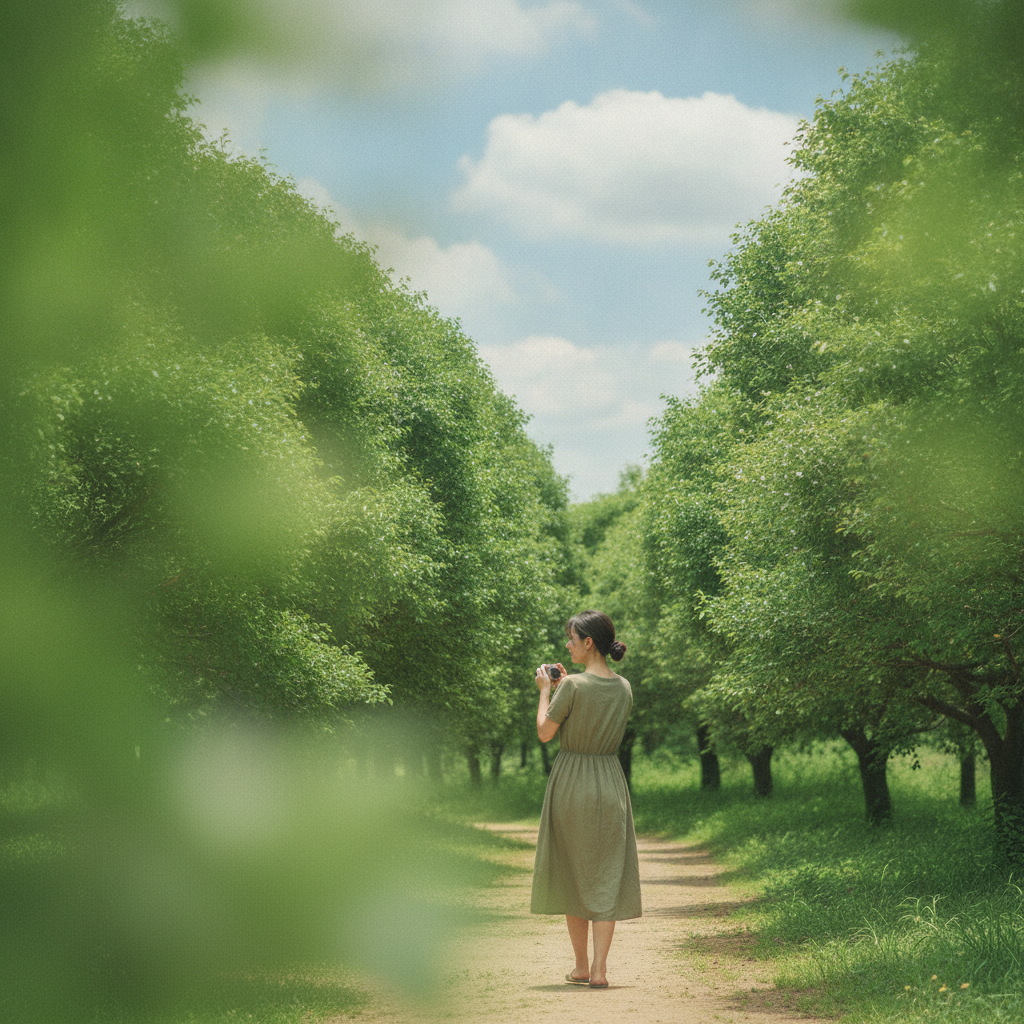
여름 사진을 찍고 나면 뭔가 아쉬운 순간이 있습니다. 눈으로 본 그 맑고 시원한 초록빛이 사진에서는 탁하게 보이거나, 하늘이 너무 밝아 날아가 버린 경우가 많습니다. 풀내음 나는 여름 사진을 제대로 살리려면 보정 순서와 핵심 포인트만 알아도 결과물이 확 달라집니다. 이 글에서는 여름 사진 특유의 청량감과 생기를 자연스럽게 살리는 보정 방법을 실전 중심으로 정리했습니다.
여름 사진 보정, 어디서부터 시작할까요
여름 사진 보정의 핵심은 밝기와 대비를 먼저 잡는 것입니다. 하늘과 초록, 햇살이 동시에 들어간 사진은 밝은 부분과 어두운 부분의 차이가 큽니다. 이때 하이라이트를 낮춰 하늘의 디테일을 살리고, 그림자를 올려 어두운 초록과 나뭇잎의 층을 복원하는 방식이 가장 기본입니다.
노출과 대비를 함께 건드리기보다는, 하이라이트와 그림자를 따로 조정하는 편이 훨씬 자연스럽습니다. 대비를 과하게 올리면 경계가 딱딱해지고 청량한 느낌이 사라지기 쉽습니다. 여름 사진은 밝고 부드러운 느낌을 유지하는 것이 중요하므로, 대비는 소폭만 올리거나 오히려 약간 낮추는 방식도 자주 쓰입니다.
채도보다 생동감부터 올리세요
많은 분들이 여름 사진 보정에서 채도를 먼저 건드립니다. 하지만 채도를 과하게 올리면 피부톤과 전체 색이 부자연스럽게 변합니다. 라이트룸이나 포토샵의 생동감(Vibrance) 옵션을 먼저 올리면 상대적으로 채도가 낮은 색상을 중심으로 보강되며 피부톤을 보호하기 때문에, 전체적으로 맑고 생기 있는 느낌을 만들면서도 과하지 않습니다.
생동감을 먼저 올린 뒤, 필요하면 채도를 소폭 추가하는 방식이 실패가 적습니다. 여름 사진에서는 초록과 파랑이 중심이므로, 이 두 색이 탁하지 않고 선명하게 보이는 선까지만 조정하는 것이 자연스럽습니다.
초록과 파랑을 따로 만지면 훨씬 달라집니다
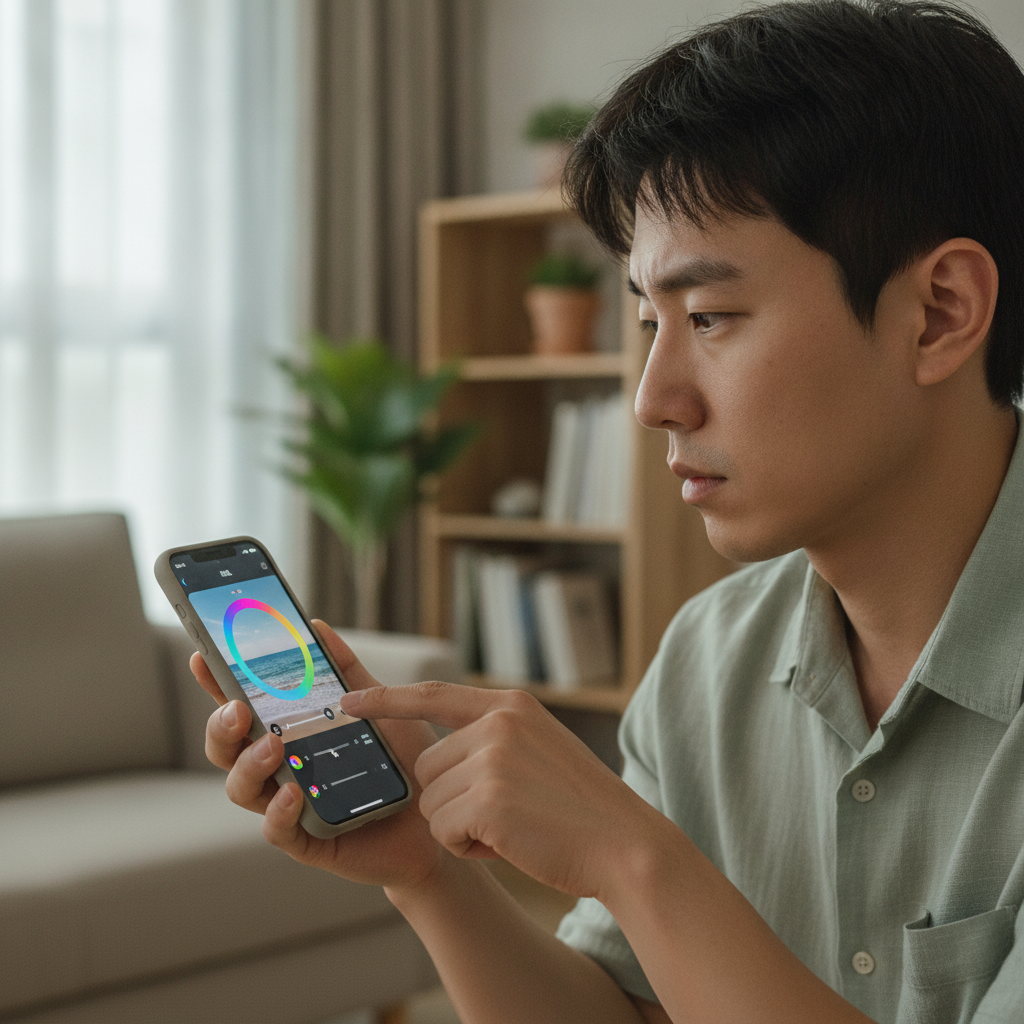
여름 사진의 핵심은 초록과 파랑입니다. HSL(색상 혼합) 메뉴에서 이 두 색을 따로 조정하면 풀내음과 하늘을 원하는 대로 살릴 수 있습니다. 초록색의 색조(Hue)를 약간 노란쪽으로 보내면 잔디와 나뭇잎이 햇살받은 느낌이 납니다. 반대로 파란쪽으로 보내면 시원하고 차가운 여름 숲 느낌이 강해집니다.
파란색의 채도를 살짝 높이거나 광도(Luminance)를 조절해 맑게 만들면 하늘이 청량해 보입니다. 다만 피부톤에 가까운 빨강이나 주황은 거의 건드리지 않는 것이 안전합니다. 사람이 함께 찍힌 사진이라면 피부가 너무 노랗거나 붉어지지 않도록 초록과 파랑만 집중 조정하는 편이 좋습니다.
실전 보정 순서는 이렇게 가세요
먼저 볼 기준:
- 노출 조정으로 전체 밝기 확인
- 하이라이트 낮춰 하늘 디테일 살리기
- 그림자 올려 어두운 초록 복원
- 생동감 올려 맑은 느낌 만들기
- HSL에서 초록과 파랑 따로 조정
- 부분 보정으로 피사체와 배경 분리
이 순서대로 가면 실패 확률이 크게 줄어듭니다. 보정 초반에는 전체 톤을 잡고, 중반에는 색을 정리하고, 마지막에 필요한 부분만 세밀하게 손보는 흐름입니다.
자주 놓치는 부분, 이것만 체크하세요
✔ 수평선이 기울어져 있으면 청량감이 떨어집니다
✔ 노란색과 오렌지색을 과하게 올리면 인위적으로 보입니다
✔ 대비를 너무 높이면 경계가 딱딱해집니다
✔ 피부톤은 거의 그대로 두고 배경만 보정하세요
✔ 색온도를 차갑게만 하면 생기가 사라질 수 있습니다
바다나 하늘이 들어간 사진은 수평 정렬만으로도 훨씬 시원하게 보입니다. 부분 보정 브러시를 쓰면 피사체와 배경을 분리해 자연스럽게 마무리할 수 있습니다.
보정은 과하지 않게, 자연스럽게 마무리하세요
여름 사진 보정의 핵심은 청량감과 생기를 살리되 과하지 않게 유지하는 것입니다. 하이라이트를 낮추고 그림자를 올린 뒤, 생동감을 우선 조정하고 초록과 파랑을 따로 만지면 풀내음 나는 여름 느낌을 자연스럽게 만들 수 있습니다. 보정 순서를 지키고 피부톤은 거의 건드리지 않으면 실패 확률이 크게 줄어듭니다.
오늘 찍은 여름 사진, 보정 전에 하이라이트와 그림자부터 먼저 확인해 보세요. 작은 조정만으로도 사진이 훨씬 맑고 시원하게 바뀝니다.
보정 앱이나 프로그램의 버전, 기능 위치는 업데이트에 따라 달라질 수 있으므로, 정확한 메뉴 구성은 공식 가이드나 최신 튜토리얼을 참고하시면 더 정확합니다. 사진마다 조명과 색감이 다르므로 같은 수치를 그대로 적용하기보다는 기준을 참고해 상황에 맞게 조정하는 것이 좋습니다.

댓글 0
아직 댓글이 없습니다. 첫 댓글을 남겨보세요!